Time-lapse


Φτιάξτε Time-lapse με RAW αρχεία στο Photoshop


Τώρα που τα time-lapse είναι της μόδας, είναι ευκαιρία να δούμε πως μπορούμε να εκμεταλλευτούμε τη δύναμη των αρχείων RAW, για να πετύχουμε ακόμα πιο εντυπωσιακά αποτελέσματα.

Χρειαζόμαστε ένα φτηνό κινέζικο remote control που κοστίζει λίγα ευρώ. Κάτι σαν αυτό εδώ

Υπάρχουν και πιο εξειδικευμένα (και πιο ακριβά), όπως αυτό εδώ που έχουν διπλή χρήση (grip και Intervalometer) και έχουν το πλεονέκτημα πως δέχονται δυο μπαταρίες)


Θα χρειαστούμε οπωσδήποτε ένα τρίποδο (σταθερό)


Τι ρυθμίσεις θα βάλουμε στη μηχανή;
  • Όλα σε Manual mode: Εστίαση, έκθεση και White balance.
  • Είδος αρχείου: RAW

Πως θα φωτομετρήσουμε;
  • Θα φωτομετρήσουμε κανονικά, όπως θα κάναμε σε μια φωτογραφία.
  • Η επιλογή του διαφράγματος δεν μας απασχολεί και πολύ (πέρα από το βάθος πεδίου). Όμως, θέλουμε αργές ταχύτητες.  Πολύ αργές! Για να έχουμε ομαλή κίνηση, θέλουμε τα αντικείμενα που φωτογραφίζουμε να έχουν ένα σχετικό blur. Δηλαδή, αν φωτογραφίζουμε κάθε 3 δευτερόλεπτα, θέλουμε έκθεση για περίπου 1 δευτερόλεπτο.
    Όμως, το πρωί που υπάρχει πολύ φως, είναι αδύνατον να το επιτύχουμε, αφού όσο και να κλείσουμε το διάφραγμα, η ταχύτητα θα παραμένει υψηλή, θα χρειαστούμε λοιπόν για να κόψουμε το φως και ένα σετάκι με ND φίλτρα (ουδέτερης πυκνότητας). Αν δεν έχουμε, σαν λύση ανάγκης, μπορούμε να χρησιμοποιήσουμε ένα πολωτικό που κόβει 2 στοπ περίπου.

Κάθε πόση ώρα θα τραβάμε μια φωτογραφία;
  • Για θέματα με γρήγορη (σχετικά) κίνηση όπως τα σύννεφα, χρειαζόμαστε μια φωτογραφία κάθε 3 έως 5 δευτερόλεπτα.
  • Για θέματα με αργή κίνηση (η τροχιά του ήλιου) θέλουμε μια φωτογραφία κάθε 30 δευτερόλεπτα περίπου)
  • Για νυχτερινά θέματα (αστέρια) θέλουμε μεγάλη έκθεση (15 έως 30 δευτερόλεπτα) με ένα κενό ανάμεσα στις φωτογραφίες 5 έως 10 δευτερόλεπτα. Τίποτα δεν είναι απόλυτο σε αυτά τα νούμερα. Χρειάζεται πειραματισμός.

Υπολογίστε πως για κάθε δευτερόλεπτο τελικού βίντεο, θα χρειαστούν περίπου 25 φωτογραφίες. Δηλαδή, αν φωτογραφίζουμε σύννεφα, τότε για 10 δευτερόλεπτα τελικού βίντεο, χρειαζόμαστε 10 δευτερόλεπτα x25 φωτογραφίες =250 φωτογραφίες. Δηλαδή θα πρέπει να φωτογραφίζουμε περίπου 15 λεπτά.

Η φωτογράφιση του Time-lapse είναι μια αργή διαδικασία. Πάρτε μαζί σας κανένα βιβλίο ή κάτι άλλο :-)

Και μετά … Photoshop :D

Επεξεργασία.
Α φάση

Ανοίγουμε από το File / Open του Photoshop, όλα τα αρχεία μαζί.


Αφού μιλάμε για RAW, ανοίγει αυτόματα το ACR και τα αρχεία μας «τρέχουν» σε μια στήλη στο αριστερό μερος. Έχοντας επιλεγμένη την πρώτη φωτογραφία, αρχίζουμε τις απαραίτητες διορθώσεις. Διορθώνουμε με άνεση τον καμένο ουρανό, φωτίζουμε τα σκοτεινα μας shadows, βάζουμε clarity και κάνουμε ο,τι άλλο θέλουμε εκμεταλλευόμενοι τις δυνατότητες  που μας προσφέρουν τα RAW


Α, πολύ βασικό! Εφαρμόζουμε εργαλεία τοπικής επεξεργασίας! Τι Gradient και τι πινέλα σηκώνει μια σκηνή time-lapse, δε λέγεται! Με τα άγια RAW, κάνεις ... παπάδες :-p


Τέλεια!

Τώρα που διορθώσαμε τη μια, θα εφαρμόσουμε τις διορθώσεις αυτομάτως και σε όλες τις υπόλοιπες. Θα τις συγχρονίσουμε δηλαδή.
Έχοντας πάντα επιλεγμένη την πρώτη, πατάμε Select All και Synchronize και από το παράθυρο που ανοίγει, επιλέγουμε τα πάντα (και τα Local Adjustments) και πατάμε ΟΚ.


Τώρα που όλες οι φωτογραφίες μας συγχρονίστηκαν, πατάμε το Save Images και επιλέγουμε να αποθηκευθούν κάπου, σε μορφή Jpeg.


Ξεκινάει το Export που παίρνει λίγη ώρα. Είναι η κατάλληλη στιγμή να φτιάξουμε καφεδάκι. Προλαβαίνουμε άνετα :-p Μόλις τελειώσει, πατάμε Done και το παράθυρο κλείνει.


Β Φάση

Πάμε πάλι στην εντολή File / Open του Photoshop και επιλέγουμε το πρώτο Jpeg από αυτά που μόλις δημιουργήσαμε και τσεκάρουμε το κουμπάκι “Image Sequence” (Προσοχή! Για να είναι ενεργό αυτό το κουμπάκι, θα πρέπει τα ονόματα των αρχείων να είναι συνεχόμενα. Για παράδειγμα: Να έχουμε το IMG_244.jpg, IMG_245.jpg, IMG_246.jpg, IMG_247.jpg, κλπ)


Μόλις πατήσουμε το “Open” θα ακολουθήσει ένα πλαίσιο διαλόγου, το οποίο μας ρωτάει το frame rate για το βίντεο που θα φτιάξουμε. Μας ρωτάει δηλαδή, πόσες φωτογραφίες θα δείχνει σε ένα δευτερόλεπτο. Εδώ η κλασική ρύθμιση είναι τα 25 καρέ το δευτερόλεπτο, αν και μπορείτε να πειραματιστείτε και με τις άλλες τιμές. 


Αν βάλετε λίγα frames τότε η κίνηση του βίντεο θα φαίνεται διακεκομμένη. Αν βάλετε πολλά, θα έχετε ομαλή κίνηση αλλά τα αντικείμενα θα τρέχουν υπερβολικά

Πατήστε το ΟΚ και ... αυτό ήταν!
Ανοίγει η timeline του Photoshop, με το Timelapse έτοιμο.


Τώρα μπορείτε να κάνετε τις τελικές διορθώσεις και να πάτε στο μενού File / Export / Render Video, για να εξάγετε το Timelapse σε video. 


Διαλέξτε το φορμά και το ταινιάκι σας θα είναι έτοιμο μετά από λίγο :-)


και σε HD στο http://vimeo.com/56864247

 μ:)


10 απλοί κανόνες για τους νέους φωτογράφους του internet.


Σήμερα το tip-άκι δεν είναι τεχνολογικό. Είναι ένα ... tip-άκι συμπεριφοράς. :-)


Θέλω να γράψω λίγα πράγματα για τη συμπεριφορά μας στο internet και κυρίως για μας που ασχολούμαστε με τη φωτογραφία. Τα έξι πρώτα αφορούν ειδικά εμάς και τα τέσσερα τελευταία, αφορούν όλο τον κόσμο.
Ειδικά  εμείς – οι φωτογράφοι – πρέπει να είμαστε διπλά προσεκτικοί και να φροντίζουμε όχι μόνο να μην γινόμαστε ενοχλητικοί, αλλά ταυτόχρονα να προστατεύουμε τους εαυτούς μας και τη δουλειά μας.

 Πάμε λοιπόν:

1. Δεν δημοσιεύουμε ΠΟΤΕ φωτογραφίες φίλων μας ή γνωστών μας χωρίς να τους ρωτήσουμε.
Όσο αθώα και αστεία αν είναι αυτή η φωτογραφία που μου έβγαλες εχθές στο σπίτι σου, δεν θέλω να τη μοιραστώ με μερικά … εκατομμύρια ανθρώπων.


2. Δεν ανεβάζουμε ΠΟΤΕ φωτογραφίες-σκουπίδια. Αυτό μπορεί να το κάνει οποιοσδήποτε, αλλά όχι εμείς οι φωτογράφοι. Εκτός από ενοχλητικό είναι κάτι που ζημιώνει κυρίως εμάς τους ίδιους αφού δείχνουμε ένα χαμηλό επίπεδο αισθητικής.

 (δεν εννοώ φωτογραφίες από σκουπίδια :-p lol)

3. Δεν φορτώνουμε ΠΟΤΕ τις φωτογραφίες μας με κραυγαλέες κορνίζες και ενοχλητικά λογότυπα, γιατί ο θεατής αντί να κοιτάζει τις φωτογραφίες μας θα κοιτάζει …αυτά! 


4. Δεν υπάρχει λόγος να ανεβάζουμε φωτογραφίες μεγαλύτερες από 800 (άντε 1000) pixel, γιατί είναι σα να προκαλούμε κάποιους να μας τις κλέψουν. Τα 800 pixel είναι αρκετά για να δει κάποιος τη φωτογραφία μας σε μια οθόνη (αλλά δεν του αρκούν για να την τυπώσει)  ;-)

5. Αν δεν θέλετε να φαίνονται τα στοιχεία μιας φωτογραφίας (ώρα, ημερομηνία, κάμερα, φακός, διάφραγμα και σε μερικές τοποθεσία) δεν έχετε παρά να χρησιμοποιήσετε την εντολή  Save for Web του Photoshop αντί της απλής Save As


6. Όταν ανεβάζουμε φωτογραφίες για τις οποίες μας βοήθησαν κάποιοι άλλοι άνθρωποι να τις βγάλουμε, τους αναφέρουμε ΠΑΝΤΑ. Είτε μας βοήθησαν να φωτίσουμε μια σκηνή, είτε ζητήσαμε από κάποιο μοντέλο να ποζάρει για μας, είμαστε υποχρεωμένοι να το αναφέρουμε κάτω από τη φωτογραφία. Είναι πολιτισμένη και επαγγελματική συμπεριφορά.


7. Όταν στέλνουμε ένα mail πρέπει να ξεκινάμε ΠΑΝΤΑ με ένα ευγενικό χαιρετισμό. Πρώτα λέμε ένα «Καλημέρα», ένα «Γεια» και μετά γράφουμε αυτό που θέλουμε. Είναι στοιχειώδης κανόνας συμπεριφοράς που όπως τον εφαρμόζουμε στη ζωή μας, έτσι θα πρέπει να τον εφαρμόζουμε και στο δίκτυο.
Και επειδή ο άλλος δεν μας βλέπει και μπορεί να καταλάβει τη διάθεσή μας από το γραπτό λόγο, βάζετε και καμιά φατσούλα, κανένα emoticon, για να νιώσει ο απέναντι πιο φιλικά.


8. Τα e-mail και τα μηνύματα, δεν τα φέρνει ο ταχυδρόμος με τα πόδια, αλλά έρχονται γρήγορα σε μας. Έτσι και εμείς, οφείλουμε να απαντάμε σύντομα, ευγενικά και αποτελεσματικά. Το e-mail είναι ένα εργαλείο που για να δουλεύει σωστά πρέπει να ακολουθούμε τους κανόνες του.


9. Μην προωθείτε ΠΟΤΕ mail που σας ήρθαν και σας ζητάνε να προωθήσετε οπωσδήποτε αυτό το mail. Είναι πάντα απάτη και για αυτό άλλωστε σας προτρέπουν να τα κάνετε forward.


10. Τέλος, μην δημοσιοποιείτε  ΠΟΤΕ τα e-mail των άλλων. Αν θέλετε να στείλετε κάτι σε πολλούς παραλήπτες ταυτόχρονα , θα βάλετε τις διευθύνσεις  e-mail στο πεδίο BCC και οχι στο CC, έτσι ώστε να μη βλέπει ο ένας παραλήπτης τα e-mail των άλλων. Είναι τόσο απλό που δεν υπάρχει λόγος να το παραλείπουμε.


Αυτά για σήμερα.


Στο επόμενο tip-άκι θα επιστρέψω στο Lightroom και στο Photoshop :-)


μ:)


Φτιάξτε Presets παντού στο Lightroom και γλιτώστε χρόνο.

Ένα βασικό κομμάτι της φιλοσοφίας του LR είναι τα presets.

Αυτό το πρόγραμμα έχει δημιουργηθεί για να κάνει τη ζωή μας εύκολη και τα presets είναι ένα από τα βασικά εργαλεία που έχει για να πετύχει το στόχο του.

Ό,τι και αν κάνετε στο LR κάντε μόνο μια φορά. Αποθηκεύστε το σαν Preset και από εκεί και πέρα θα σας περιμένει πάντα εκεί, για να μην πονοκεφαλιάζετε καθόλου :)

Για παράδειγμα, η καρτέλα Import. Είναι ομολογουμένως από τα πιο δύσκολα κομμάτια του Lightroom. Τα περισσότερα λάθη που κάνουν οι νέοι χρήστες του προγράμματος, τα κάνουν σε αυτήν την καρτέλα.

Σε αυτή την καρτέλα λοιπόν, θα πρέπει να ορίσετε μερικά πράγματα. Θα πρέπει να πείτε στο LR, πού θα αντιγράψει τις φωτογραφίες, αν θα φτιάξει preview, τι δομή θα έχουν οι φάκελοι, και άλλα πολλά που μπορεί να σας ζαλίσουν. Αν όμως όταν τελειώσετε πάτε στο κάτω μέρος και αποθηκεύσετε αυτές τις ρυθμίσεις με ένα όνομα, τότε, κάθε φορά που θα ανοίγετε την καρτέλα Import για να εισάγετε φωτογραφίες, η μόνη σας έννοια θα είναι να επιλέξετε το συγκεκριμένο preset και όλα θα ρυθμιστούν αυτόματα! Είναι πραγματικά βολικό. Μπορείτε φυσικά να αποθηκεύσετε όσα preset θέλετε και να χρησιμοποιείτε κάθε φορά το κατάλληλο.


Μια άλλη καρτέλα πονοκέφαλος είναι αυτή του Export καθώς περιλαμβάνει πλήθος ρυθμίσεων. Ε, τώρα το μάθατε! Πατήστε το κουμπάκι Add και αποθηκεύστε το Preset για να το βρίσκετε πάντα εκεί.


Και το καλύτερο, μετά από μια τέτοια αποθήκευση preset, αν κάνετε δεξί κλικ σε μια (ή περισσότερες) φωτογραφίες, θα το βρείτε σαν επιλογή στο μενού που θα εμφανιστεί. Δηλαδή, δεν θα χρειάζεται καν να μπαίνετε πια στο εργαλείο Export. Ένα δεξί κλικ θα αρκεί.


Νομίζω καταλάβατε το πνεύμα των Preset.
Εφαρμόστε τα παντού και κάντε τη ζωή σας εύκολη.
Από την επεξεργασία, τα Slides show έως τις εκτυπώσεις, δημιουργήστε preset και … ξενοιάστε (λίγο) :-p


μ:)

BackUp του Catalog στο Lightroom


Την επομένη φορά που θα εμφανιστεί αυτό το πλαίσιο την ώρα που κλείνετε το Lightroom πατήστε Back up , όχι Skip this time.


Μην αγνοείτε τα back up, είναι απαραίτητα. Άλλωστε, για τα περισσότερα tips που γράφω, παίρνω ιδέες από πραγματικά προβλήματα που συμβαίνουν στους φίλους και στους μαθητές μου. Μην πατάτε Skip, θα το μετανιώσετε.

Είναι και κάποια πράγματα ακόμα που μπορείτε να κάνετε για μεγαλύτερη ασφάλεια.
Να πάτε στα Preferences (στα Windows, στο μενού Edit) και να ανοίξετε το Catalog Settings


Στο πλαισιο διαλόγου που θα ανοίξει, αν δουλεύετε πολύ το Lightroom, θα σας πρότεινα να βάλετε την επιλογή "Every time Lightroom exits, ή το once a day.


Τώρα κλείστε το Lightroom για να εμφανιστεί το πλαίσιο διαλόγου του BackUp


εκεί, πατήστε το Choose και διαλέξτε μια άλλη τοποθεσία για τα Backup. Κατά προτίμηση, διαλέξτε έναν εξωτερικό δίσκο, ώστε αν πάθει κάτι ο δίσκος συστήματος (στον οποίο εξ ορισμού τοποθετεί το LR τον κατάλογο και τα Backup) να μη χάσετε και τα Backup σας. Γενικά δεν είναι έξυπναο να έχεις ένα αρχείο και το backup του στον ίδιο δίσκο!

Αυτό ήταν! Κοιμηθείτε (λίγο) πιο ήσυχα τώρα.

μ:)
--------------------------------------------------------------------------------------------------

ΥΓ1. Τα backup μαζεύονται σιγά σιγά, και τρώνε χώρο από το δίσκο σας. Αν έχετε πρόβλημα χώρου, μπορείτε να σβήσετε όσα θέλετε (ε, κρατήστε το τελευταίο και μερικά παλιότερα όμως).
Θα τα βρείτε στο φάκελο που έχετε ορίσει στο LR να κρατάει τα backup.
Ο φάκελος έχει σαν όνομα το "Backups"


ΥΓ2. Κάθε φορά που σας ζητάει το LR backup και εσείς πατάτε Back up, υπάρχουν και κάτι κουτάκια ενεργοποιημένα (test integrity και Optimize) που φροντίζουν για την πρόληψη και την καλή υγεία του καταλόγου σας. Αν βιάζεστε, μπορείτε να τα ξεπατάτε. Για 50.000 φωτογραφίες, θα χρειαστούν 20 δευτερόλεπτα αντί για περίπου 40.


Bleach bypass στα βιντεάκια σας, μέσω του Photoshop.

Τη μέθοδο επεξεργασίας του κινηματογράφου  Bleach bypass θα την ξέρετε υποθέτω. Παράγει ένα υπέροχο και γοητευτικό χρώμα.
Τα τελευταία χρόνια τη δανειστήκαμε - οι φωτογράφοι - και την εφαρμόσαμε μέσω του Photoshop και στις φωτογραφίες μας. Τον τρόπο τον έχω περιγράψει παλιότερα εδώ

Να λοιπόν που με το CS6, θα την εφαρμόσουμε και στα βιντεάκια μας!
Είναι πραγματικά απλό:

Από το μενού του Window,  ανοίξτε την Timeline και στη συνεχεία, πάτησε το μικρό κουμπί για να προσθέσετε το ταινιάκι σας. 


Θα το δείτε στο κάτω μέρος της οθόνης σας. Αν πατήσετε spacebar θα αρχίσει να παίζει :) 
Αν παρατηρήσετε δεξιά, στο πάνελ των Layers, έχει δημιουργηθεί ένα Video Group που μέσα του περιέχει ως layer την ταινία. 


Τώρα, πατήστε εκεί την επικεφαλίδα του Group (δηλαδή εκεί που λέει Video Group 1) για να το κάνετε ενεργό και στη συνεχεία πατήστε Ctrl+J (cmd+J για τα Mac) ώστε να δημιουργηθεί ένα αντίγραφο του Video Group 1


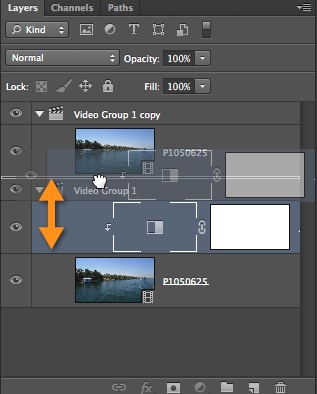
Στο κάτω μέρος της παλέτας των Layers, πατήστε το κουμπάκι των Adjustment layers και προσθέστε ένα Black and White .


Αυτο το Layer το θέλουμε ανάμεσα στα 2 group, όχι μέσα τους, οπότε θα χρειαστεί να το πιάσετε με αριστερό κλικ και να το σύρετε ανάμεσά τους.


Το μόνο που μένει είναι να αλλάξετε το Blending mode του  πάνω group από Normal σε Soft Light.


Αυτό ήταν! Τι, μόνο ο Steven Spielberg θα το κάνει; :-p

Τώρα αν θέλετε, χαμηλώνετε λίγο το Opacity του Black and White, ή προσθέτετε ένα ακόμα Adj. Layer (Levels) πάνω πάνω, για να διορθώσετε τη φωτεινότητα, το κοντράστ και ό,τι άλλο θέλετε.

Στο τέλος, πηγαίνετε στο μενού File / Export / Render video για να αποθηκεύσετε το νέο σας ταινιάκι

μ:)


Δεν φαντάζεστε (όσοι δεν έτυχε να ασχοληθείτε ήδη) το τι μπορείτε να κάνετε με το καινούργιο Photoshop και τα Video! Είναι απίθανο! Άρχισα με κάτι … πικάντικο :) Στο μέλλον θα δούμε κι άλλα ωραία.

Διαγράψτε τα Previews του Lightroom και εξοικονομήστε χώρο.

Όπως ξέρετε καλά, το Lightroom δεν δείχνει και δεν πειράζει τις πρωτότυπες φωτογραφίες, αλλά δημιουργεί previews (μικρά σχετικά αρχεία jpeg) για να τις βλέπουμε μέσα στο LR

Τα previews αυτά δεν πιάνουν πολύ χώρο, εκτός αν έχετε ορίσει κατά το import, να δημιουργούνται previews σε 1:1. 

Να δημιουργούνται δηλαδή μεγάλα previews, με ανάλυση ίση με τις αρχικές σας φωτογραφίες, ώστε όταν κάνετε αριστερό κλικ σε μια φωτογραφία, το LR να σας σας δείχνει αμέσως την εικόνα σε 100% μεγέθυνση. 

Αλλά ακόμα και αν δεν ορίσατε κάτι τέτοιο κατά το Import, κάθε φορά που κάνετε κλικ πάνω σε μια εικόνα για να τη δείτε μεγάλη, το Lightroom δημιουργεί αυτόματα ένα preview 1:1.

Αν δεν το έχετε πειράξει, το LR, σβήνει αυτά τα μεγάλα previews μετά από ένα μήνα αυτόματα και αυτό είναι πολύ βολικό.


Όμως, και τα άλλα preview σιγά σιγά μαζεύονται και για έναν κατάλογο με 50000+ φωτογραφίες, εύκολα μπορεί να φτάσουν τα 20 και 30GB!

Αν έχετε πρόβλημα χώρου, μπορείτε να τα διαγράψετε άφοβα!
Τα previews βρίσκονται πάντα μαζί με τον κατάλογο.

Αν δεν είστε σίγουροι για το που βρίσκονται, ανοίξτε το Catalog Settings από το Preferences και πατήστε Show. 

Εκεί δίπλα στον κατάλογο , θα δείτε ένα φάκελο (για τα Windows) ή ένα αρχείο (για τα Mac) που θα ονομάζεται με το όνομα του καταλόγου σας και σαν extension θα έχει το "...Previews.lrdata"

Κλείστε το Lightroom (γιατί δεν μπορείτε να διαγράψετε κάτι όταν είναι σε χρήση και θα εξαφανιστούν και κάποια αρχεία που εμφανίζονται μόνο όσο είναι ανοικτό το LR) και έτσι θα δείτε την πιο κάτω εικόνα.


Διαγράψτε το συγκεκριμένο αρχείο.

Ανοίξτε πάλι το LR και θα διαπιστώσετε πως δεν έχει αλλάξει σχεδόν τίποτα. Κάθε φορά που ανοίγετε ένα folder, το LR δημιουργεί αστραπιαία τα απαραίτητα previews και κάθε φορά που κάνετε κλικ σε μια φωτογραφία, δημιουργεί το απαραίτητο μεγάλο preview.

Αν έχετε λοιπόν πρόβλημα χώρου, μη φοβάστε. Πετάξτε τα previews και αυτά αυτόματα θα ξαναγίνουν. Άλλωστε, τι νόημα έχει να κρατάτε previews από παλιές φωτογραφίες που τις κρατάτε μόνο για λόγους αρχείου;

μ:)


Αρχειοθετήστε και εξοικονομήστε έως 70% χώρου στο δίσκο σας. (Lightroom)


Εντάξει, είναι λίγο παραπλανητικός ο τίτλος του Tip, άλλα ισχύει υπό προϋποθέσεις.

Για όσους από εμάς ασχολούμαστε επαγγελματικά με τη φωτογραφία, ή για όσους από εμάς είναι δύσκολο να διαγράφουμε τις "δεύτερες" φωτογραφίες, αυτό το Tip είναι πολύ χρήσιμο.

Παράδειγμα Νο1 
Γυρίζετε από ένα ταξίδι, και καθώς διαλέγετε στο Lightroom βλέπετε πως οι περισσότερες δεν αξίζουν. Αλλά από την άλλη, δεν σας πάει  και να τις πετάξετε. Όμως, αν μιλάμε για 1000 Raw, μιλάμε για 30GB σκουπίδια (τα οποία θα πρέπει να γίνουν και backup)!

Παράδειγμα Νο2
Φωτογραφίζετε γάμους, κλπ, διορθώνετε τα RAW, τελειώνετε τη δουλειά, παραδίδετε στον πελάτη, και σαν σωστοί επαγγελματίες αρχειοθετείτε τις φωτογραφίες μήπως και σας ζητηθούν ξανά. Άλλα θα κρατήσετε όλα αυτά τα RAW;

ΟΚ, καταλαβαίνετε το πρόβλημα.

Ιδού μια λύση με το κάλο μας Lightroom.
Είναι εύκολη, γρήγορη και θα σας απαλλάξει από την ανάγκη να αγοράσετε καινούργιο δίσκο για αρκετό καιρό.

Είναι τόσο αποτελεσματική που το ίδιο Raw με τις ίδιες ρυθμίσεις, γίνεται
από 30,3 μόλις 9,7mb  (Raw από Canon 5d MkII)


Πηγαίνετε στη Library (G) και επιλέξτε μια ή περισσότερες φωτογραφίες.

1) Από το μενού Library, επιλέξτε την εντολή "Convert Photo to DNG"


2) Θα ανοίξει ένα πλαίσιο διαλόγου στο οποίο θα επιλέξετε αυτά που σας έχω σημειώσει:


  • Delete Originals (για να διαγράψει αυτόματα τα παλιά μεγάλα RAW)
  • Jpeg preview στο None για να γλιτώσετε τα MB που καταλαμβάνει το Jpeg Preview που ενσωματώνουν τα Raw αρχεία. Έτσι και αλλιώς θα τα βλέπετε κανονικά στο LR
  • Use Lossy Compression - Το πιο βασικό. Με αυτό λέτε στο LR να εφαρμόσει συμπίεση έτσι ώστε να μειωθεί το μέγεθος. Η συμπίεση είναι οριστική και προκαλεί απώλεια, και για αυτό τη λέμε Lossy. Όμως δεν έχει καμιά σχέση με τη συμπίεση που γίνεται στο Jpeg. Το αρχείο θα συμπιεστεί, άλλα θα μείνει στη φάση που βρίσκεται εκείνη τη στιγμή. Δηλαδή, αν έχετε κάνει το Raw ασπρόμαυρο, το έχετε τονίσει και έχετε ανακτήσει τα καμένα, η μετατροπή θα γίνει σε αυτή ακριβώς τη φάση. Έτσι, αν και θα χαθεί πληροφορία, στην ουσία θα σας μείνει μονo η πληροφορία που θέλετε. Φυσικά μπορείτε να κάνετε όποτε θέλετε Reset και να βρεθείτε με το αρχικό έγχρωμο Raw, το οποίο όμως πια θα έχει λιγότερες δυνατότητες διόρθωσης, αφού από τα 12 θα έχει υποβιβαστεί στα 8 bit. (διαβάστε και ΥΓ)


Νομίζω πως είναι μια ωραία δυνατότητα του LR4. :-)

Προσοχή: Να την χρησιμοποιήσετε κυρίως για τις φωτογραφίες που δεν σας ενδιαφέρουν και πολύ, ή αυτές που σκεφτόσασταν να πετάξετε αλλά διστάζατε.

------------------------------------------------------------------------------------------------------
 ΥΓ τεχνικό, για τους σπασίκλες. :-p
 
Ωραία όλα αυτά άλλα τι παίζει ακριβώς με αυτή την εντολή; 
Αυτό αναρωτήθηκα ο … σπασίκλας
Λοιπόν: 

1) Αν και χρησιμοποιείται ο αλγόριθμος του Jpeg, η μετατροπή είναι εντελώς διαφορετική.
Το αρχείο ναι μεν πέφτει από  τα 12 στα 8 bit,  άλλα με διαφορετικό τρόπο από το Jpeg, γιατί εδώ, διατηρούνται και οι 256 τόνοι, άλλα κατανέμονται εκεί που υπάρχει πληροφορία. Δηλαδή, αν μια εικόνα έχει πλούσια μεσαία, άλλα καμένα λευκά, πάνε περισσότεροι τόνοι στα μεσαία, σε αντίθεση με το Jpeg που απλώς πετάει κάθε τόνο πάνω από το 220  στην περίπτωση των καμένων.
Έτσι, στην περίπτωσή μας, οι 256 τόνοι διατηρούνται και μπορούμε να τους κατανείμουμε διαφορετικά όποτε θέλουμε. H Adobe το αποκαλεί αυτο  "1D perceptual mapping"
Έχουμε δηλαδή ένα φτωχό Raw (αν και για να είμαστε σωστοί θα πρέπει να πούμε πως αφού έγινε το
demosaicing, παύει να είναι πλέον Raw).

2) Σε αντίθεση με τα Jpeg, εδώ, διατηρείται ο χρωματικός χώρος του αισθητήρα μας. Δηλαδή, δεν υπάρχει η αναγκαστική απόρριψη των χρωμάτων που βρίσκονται έξω από τον χρωματικό εργασίας, άλλα όποτε θέλουμε γυρίζουμε πίσω και επιλέγουμε άλλον.

3) Χρησιμοποιείται Dithering για να αποφευχθεί το φαινόμενο του Banding. Πως το κάνει αυτό; Προσθέτει ελάχιστο θόρυβο στις πολύ λεπτές μεταβάσεις από τον ένα τόνο στον άλλο, έτσι ώστε να έχουμε ομαλά σβησίματα (σε ουρανούς κλπ)

Σημείωση: Μην το χρησιμοποιείτε αν έχετε κάνει ήδη την μετατροπή από RAW σε DNG γιατί θα προκαλέσετε πιθανόν JPEG artifacts.